วิธีการใช้งานกล้อง TOTAL STATION ในเบื้องต้น
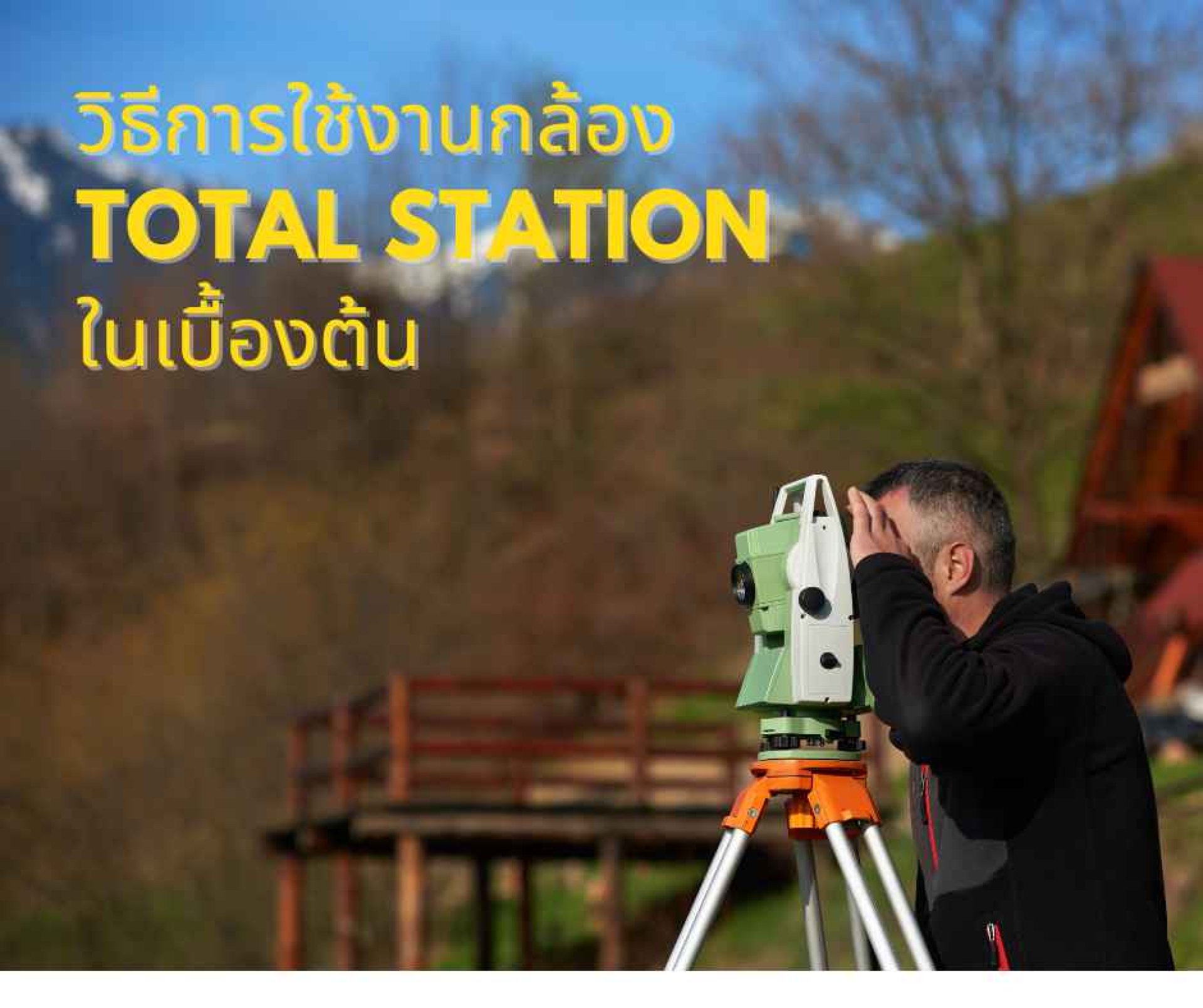
คำแนะนำสำหรับมือใหม่ที่เริ่มใช้งาน กล้อง TOTAL STATION
ทำการตั้งขาตั้งกล้องและตรวจสอบให้แน่ใจว่าขามีระยะห่างเท่ากัน และศีรษะอยู่ในระดับเดียวกัน ตั้งขาตั้งกล้องเพื่อให้ศีรษะอยู่ในตำแหน่งเหนือจุดสำรวจ ตรวจสอบให้แน่ใจว่าฐานรองขาตั้งกล้องยึดอยู่กับพื้นอย่างแน่นหนา ติดตั้งติดตั้งกล้องไว้บนแป้นรองฐานของขาตั้งกล้อง ใช้มือข้างหนึ่งประคองสกรูตรงกลางที่ด้านล่างของตัวเครื่องให้แน่นเพื่อให้แน่ใจว่ายึดเข้ากับขาตั้งกล้องแล้ว เล็งกล้องไปที่จุดสำรวจโดยมองผ่านช่องมองภาพแบบดิ่งแบบออพติคอล หมุนช่องมองภาพแบบดิ่งแบบออพติคอลเพื่อเน้นที่เรติเคิล หมุนวงแหวนปรับโฟกัสดิ่งแบบออพติคัลเพื่อโฟกัสไปที่จุดสำรวจ
คำแนะนำในการใช้งาน:
1.ตั้งค่ากล้องTotal Station : ค้นหาพื้นผิวที่มั่นคงและได้ระดับเพื่อตั้งค่าเครื่องมือ ตรวจสอบให้แน่ใจว่าอยู่ในตำแหน่งที่ปลอดภัย ขยายขาขาตั้งกล้องและปรับความสูงให้เหมาะสม ติดตั้ง Total Station บนขาตั้งกล้องและขันกลไกการล็อคให้แน่น
2.เปิดเครื่องกล้อง Total Station : เปิดเครื่องโดยกดปุ่มเปิดปิด บางรุ่นอาจต้องให้คุณกดปุ่มค้างไว้สักครู่ รอให้อุปกรณ์เริ่มต้น
3.สอบเทียบเครื่องมือ : ก่อนเริ่มการวัด คุณต้องทำการสอบเทียบเพื่อให้มั่นใจในความถูกต้อง ปฏิบัติตามคำแนะนำของผู้ผลิตเพื่อดำเนินการกระบวนการสอบเทียบ โดยทั่วไปจะเกี่ยวข้องกับการปรับระดับเครื่องมือและการตั้งค่าศูนย์แนวนอนและแนวตั้ง
4.เลือกโหมดการวัดที่ต้องการ : Total Station มีโหมดการวัดที่หลากหลาย เช่น การวัดมุม การวัดระยะทาง หรือการวัดพิกัด เลือกโหมดที่เหมาะสมตามความต้องการของคุณ
5.เล็งกล้องไปยังจุดที่จะทำการรังวัด : มองผ่านช่องมองภาพและเล็ง Total Station ไปที่จุดเป้าหมาย ปรับปุ่มปรับโฟกัสจนกระทั่งเป้าหมายปรากฏชัดเจนและคมชัด บางรุ่นอาจมีช่องมองภาพอิเล็กทรอนิกส์แทนช่องมองภาพ
6.ทำการวัดมุม : ใช้ตัวควบคุมบนอุปกรณ์เพื่อทำการวัดเชิงมุมกล้อง Total Station ส่วนใหญ่มีปุ่มหรือจอยสติ๊กเพื่อจุดประสงค์นี้ จัดแนวกากบาทบนเป้าหมายแล้วกดปุ่มที่เหมาะสมเพื่อบันทึกมุม ทำซ้ำขั้นตอนนี้กับหลายเป้าหมายหากจำเป็น
7.วัดระยะทาง : คุณสามารถวัดระยะทางโดยใช้วิธีการต่างๆ เช่น การวัดแบบไม่มีตัวสะท้อนแสงหรือใช้ปริซึม ทั้งนี้ขึ้นอยู่กับรุ่น ปฏิบัติตามคำแนะนำของผู้ผลิตสำหรับขั้นตอนการวัดระยะทาง เล็งเครื่องมือไปที่เป้าหมายแล้วกดปุ่มที่เหมาะสมเพื่อวัดระยะทาง
8.บันทึกและจัดเก็บข้อมูล : เมื่อคุณเสร็จสิ้นการวัดแล้ว ให้บันทึกข้อมูลที่ได้รับจากการใช้งาน บางรุ่นอนุญาตให้คุณจัดเก็บข้อมูลภายในหรือถ่ายโอนไปยังคอมพิวเตอร์หรืออุปกรณ์ภายนอกผ่าน USB / สายดาวน์โหลด หรือบลูทูธ
9.จัดเก็บและปิดเครื่อง : เมื่อคุณใช้งานกล้อง Total Station เสร็จแล้ว ให้ปิดเครื่องตามคำแนะนำของผู้ผลิต ถอดเครื่องมือออกจากขาตั้งกล้องและบรรจุลงในกล่องกันกระแทกอย่างระมัดระวัง เพื่อให้แน่ใจว่าได้รับการปกป้องระหว่างการเคลื่อนย้ายหรือขนส่ง
ผู้ใช้งานควรฝึกฝนการใช้งานอย่างสม่ำเสมอ เรียนรู้เกี่ยวกับคำสั่งและฟังก์ชันต่างๆ และอ่านคู่มือการใช้งานอย่างละเอียดเพื่อเข้าใจวิธีการใช้งานอย่างถูกต้องและปลอดภัยในการดำเนินงานวัดและระดับให้แม่นยำและเชื่อถือได้
คลิปวิดีโอสาธิตวิธีการใช้งาน:
ยินดีให้คำปรึกษาแนะนำ กล้องระดับ กล้องวัดมุม กล้องประมวลผลรวม และบริการหลังการขาย : บริษัท พี นัมเบอร์วัน อินสตรูเม้นท์ จำกัด